1. Présentation générale de Silva Numerica
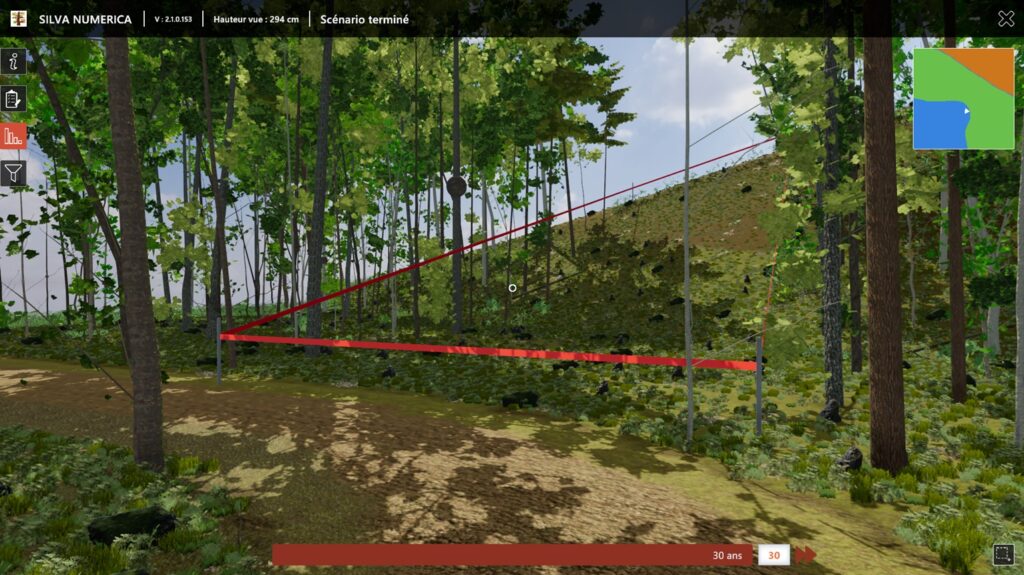
Silva Numerica est un logiciel qui simule l’évolution d’une forêt virtuelle. Il permet d’observer, de modifier et de gérer un écosystème forestier comme dans la réalité. Il est utilisé pour apprendre la gestion forestière, même sans aller sur le terrain.
2. Installer le logiciel
Attention votre PC nécessite au minimum la configuration suivante :
- Processeur : Intel Core i5 – Minimum 3.2GHz
- 8Go de mémoire Ram Cadencée à 3000MHz
- Carte graphique : Gtx1060
Veuillez vous rapprocher de l’équipe Silva Numerica (contact@silvanumerica.net) pour disposer du logiciel (version en cours de finalisation)
3. Lancer le logiciel
Allez dans le dossier où vous avez décompressé le dossier SilvaNumerica et cliquez sur le fichier SilvaNumerica_Simulator.exe pour lancer le logiciel.
Si vous n’avez pas de compte, cliquez sur Créer un compte et suivez la procédure.
4. Connexion
Vous devez être connecté à Internet et disposer d’un compte. Si vous n’avez pas de compte, cliquez sur Créer un compte et suivez la procédure.
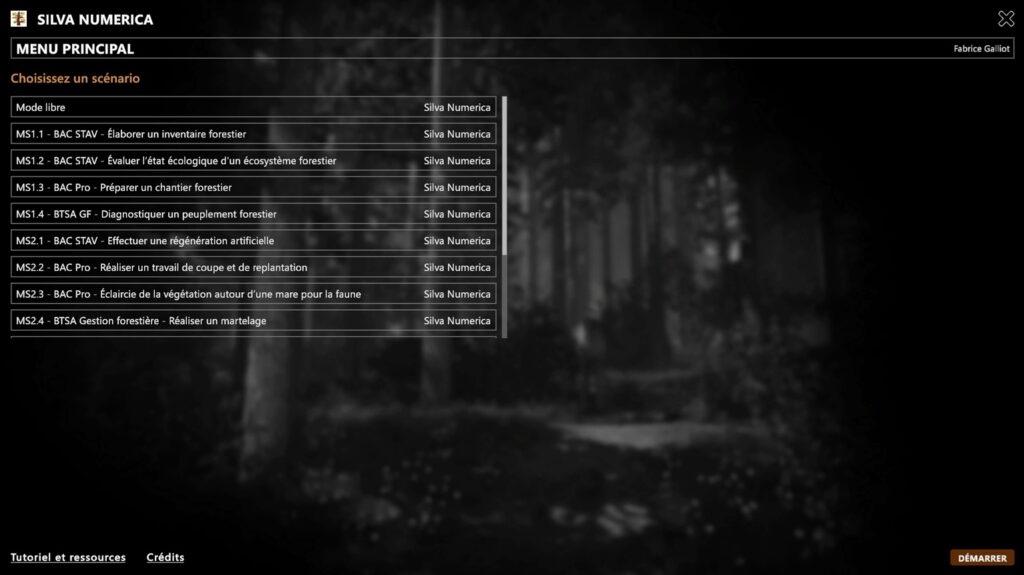
Vous pouvez choisir un scénario correspondant à un niveau (Bac, BTS, …) ou un mode libre.
Après avoir choisi, cliquez sur “COMMENCER”
5. Première ouverture
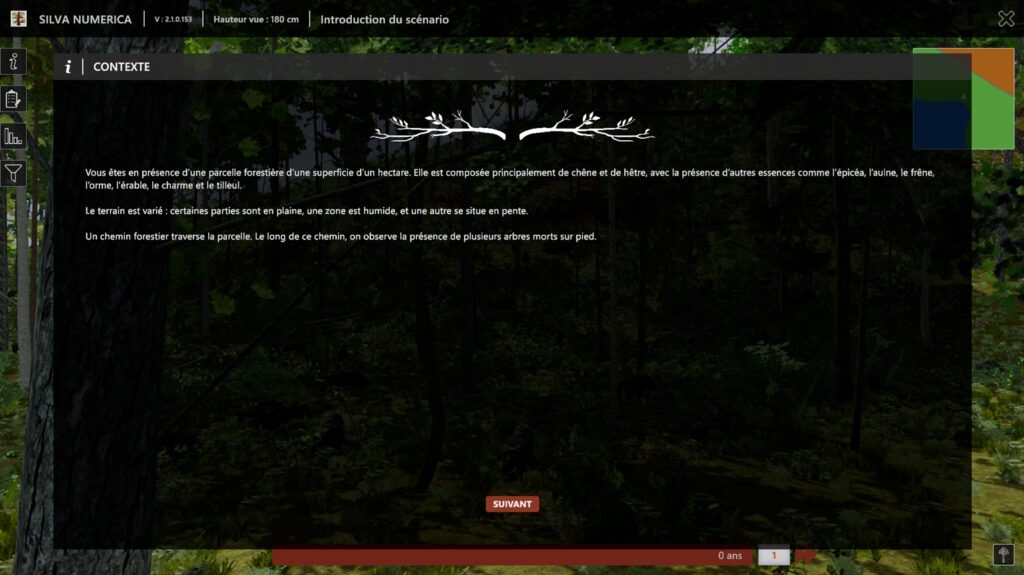
Un questionnaire peut apparaître : vous pouvez le passer. Vous arrivez ensuite dans la forêt virtuelle, en mode immersif.
6. Se déplacer dans la forêt
Vous pouvez vous déplacer dans la forêt à l’aide des raccourcis clavier suivants :
– Avancer : Z ou ↑
– Reculer : S ou ↓
– Gauche : Q ou ←
– Droite : D ou →
– Sprint : Shift (avec toutes les directions)
Vous pouvez sprinter en avançant, en reculant ou en vous déplaçant vers la gauche. Par exemple, pour sprinter en avançant, maintenez : Shift + Z ou ↑
Souris :
– Bougez la souris pour regarder autour de vous.
Hauteur :
– Monter : Espace
– Descendre : CTRL
– Monter vite : Shift + Espace
– Descendre vite : Shift + CTRL
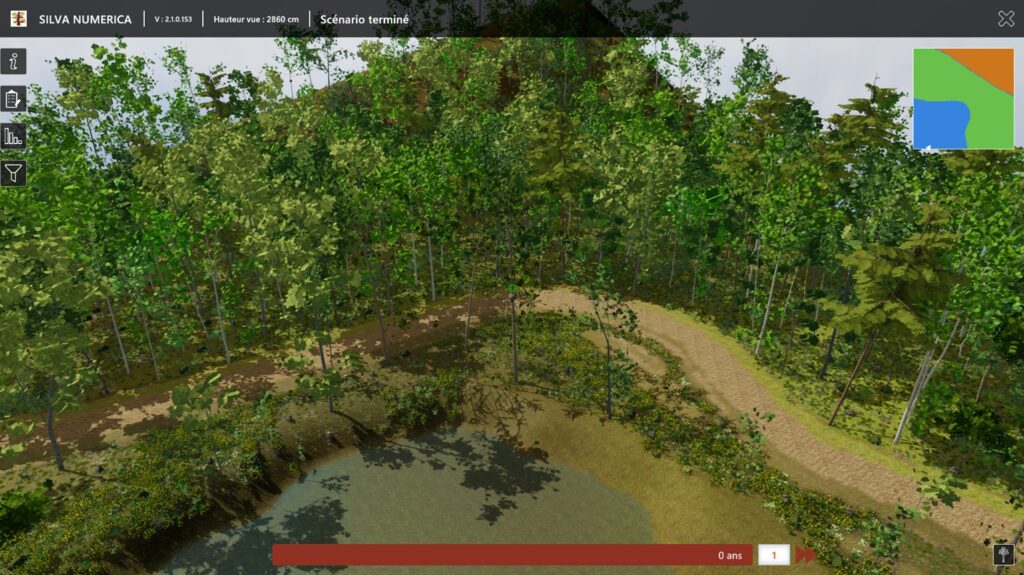
7. Interagir avec l’environnement
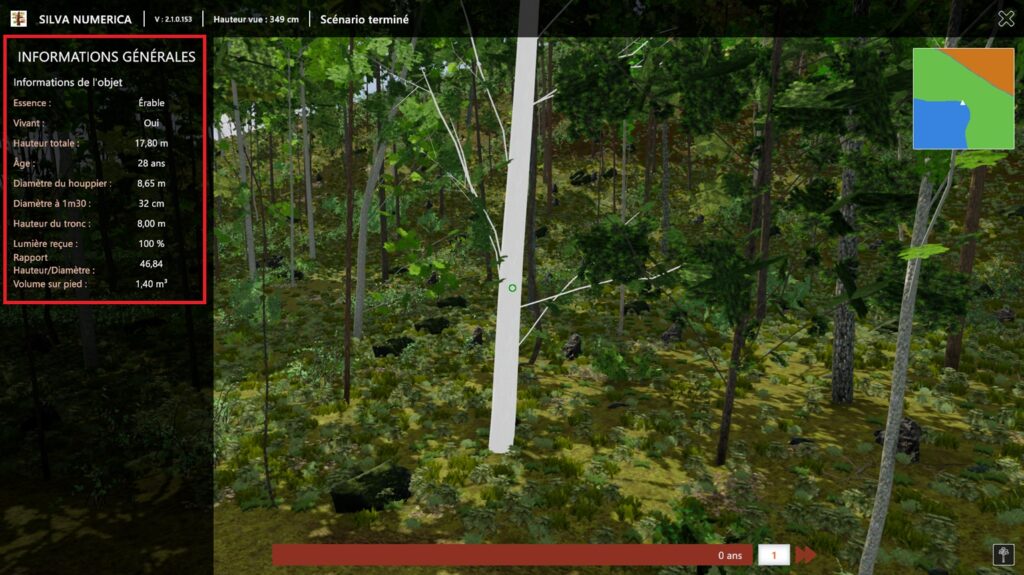
– Clic gauche : sélectionner un arbre et afficher ses informations.
– Clic droit : permet de quitter l’immersion dans la forêt afin d’accéder au menu d’informations, au menu du scénario, de quitter le jeu, etc. Nous y reviendrons au point 9 (le menu d’actions).
Pour retourner dans l’immersion de la forêt : faites à nouveau Clic droit.
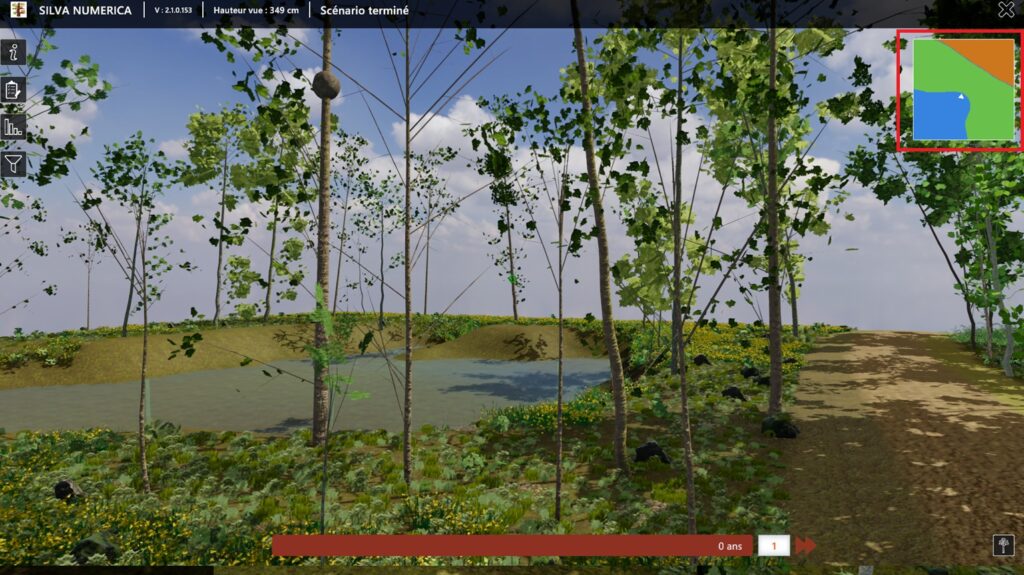
8. Comprendre la carte/ les parcelles
– Bleu : zone humide
– Vert : sol forestier
– Rouge : limites du scénario (zone non accessible)
9. Menus d’informations
Accédez aux éléments ci-dessous via un clic droit :
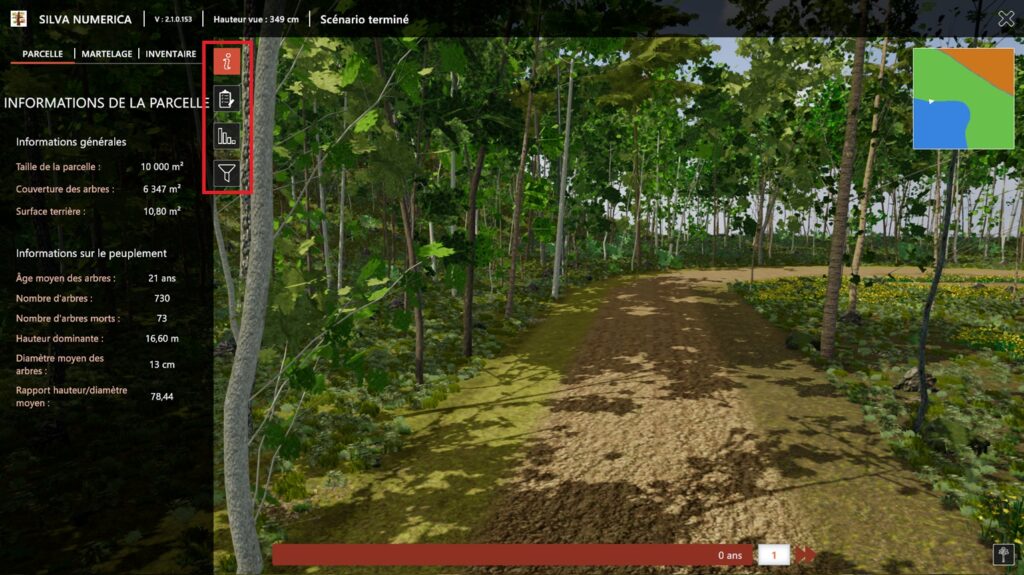
Vous pourrez ainsi consulter les éléments suivants :
– Informations générales (vous retrouverez des indicateurs comme : la surface terrière, l’état de la forêt…)
– Histogrammes et IBP (permet de connaître le nombre d’arbres par âge, diamètre, hauteur etc.)
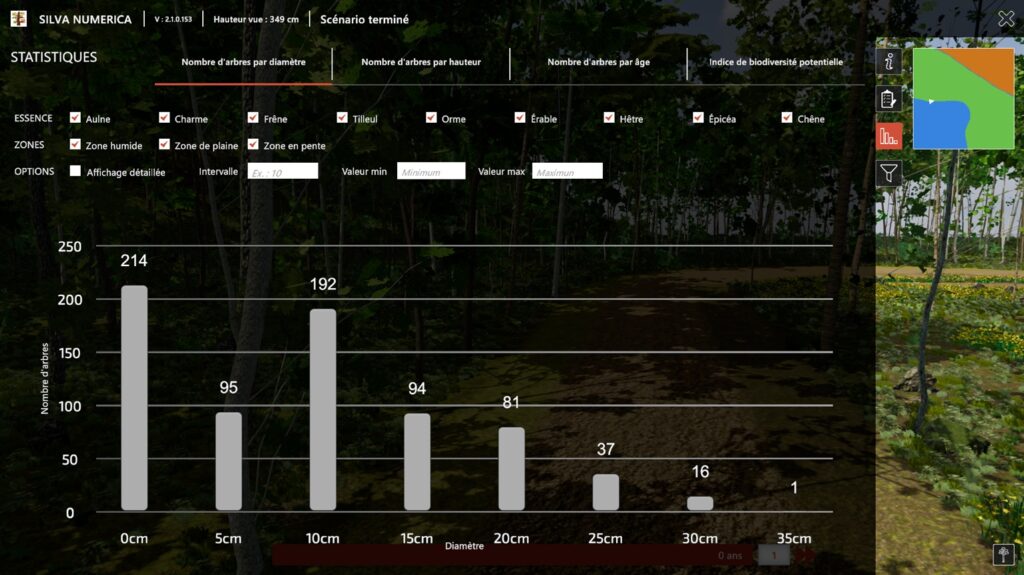
Pour fermer la fenêtre : appuyez sur Échap.
Pour retourner dans l’immersion de la forêt : faites Clic droit.
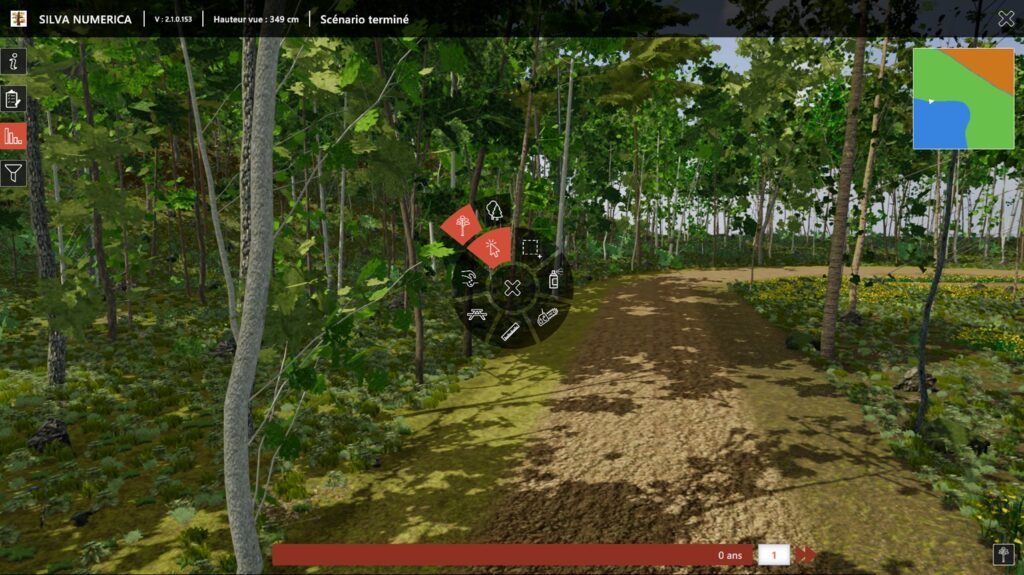
10. Le menu d’actions
Ouvrir/ fermer le menus d’actions avec la touche E.
Actions possibles :
– Planter un arbre
– Sélectionner plusieurs arbres
– Ajouter un équipement (banc, cabane)
– Mesurer des distances
– Marquer des arbres
– Couper des arbres marqués
– Créer un cloisonnement
11. Sélection multiple
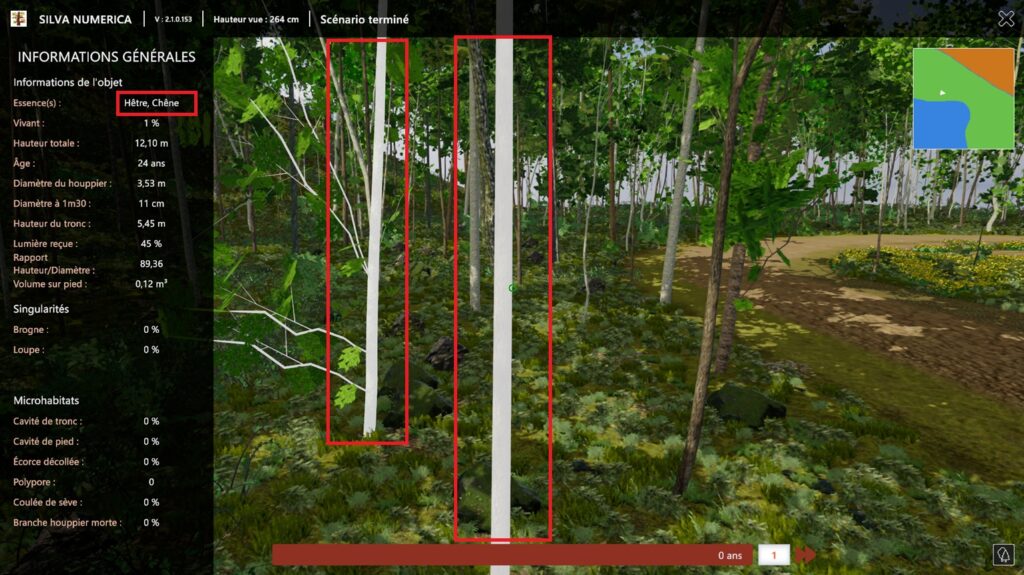
Cette action permet de sélectionner plusieurs arbres et de comparer leurs rapports. Les arbres sélectionnés apparaissent alors en surbrillance.
1. Appuyez sur E.
2. Cliquez sur Sélection multiple.
3. Maintenez Shift.
4. Cliquez sur les arbres proches à sélectionner.
12. Planter un arbre
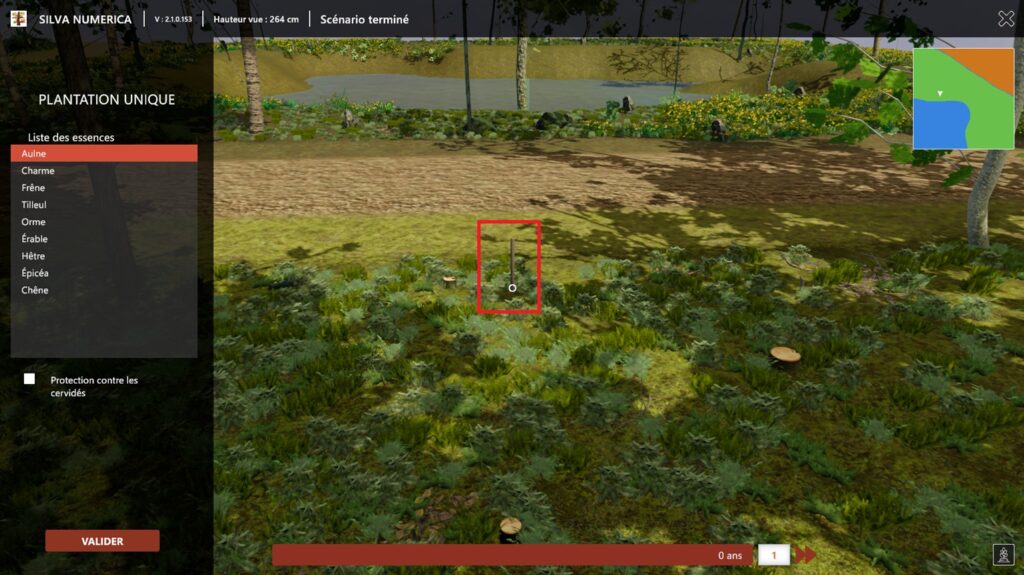
1. Appuyez sur E.
2. Cliquez sur Planter.
3. Choisissez le type d’essence en faisant un clic droit.
4. Cliquez au sol pour placer l’arbre.
5. Cliquez sur Valider.
6. Faites clic droit pour sortir du menu.
7. Le fût apparaît.
13. Ajouter un équipement
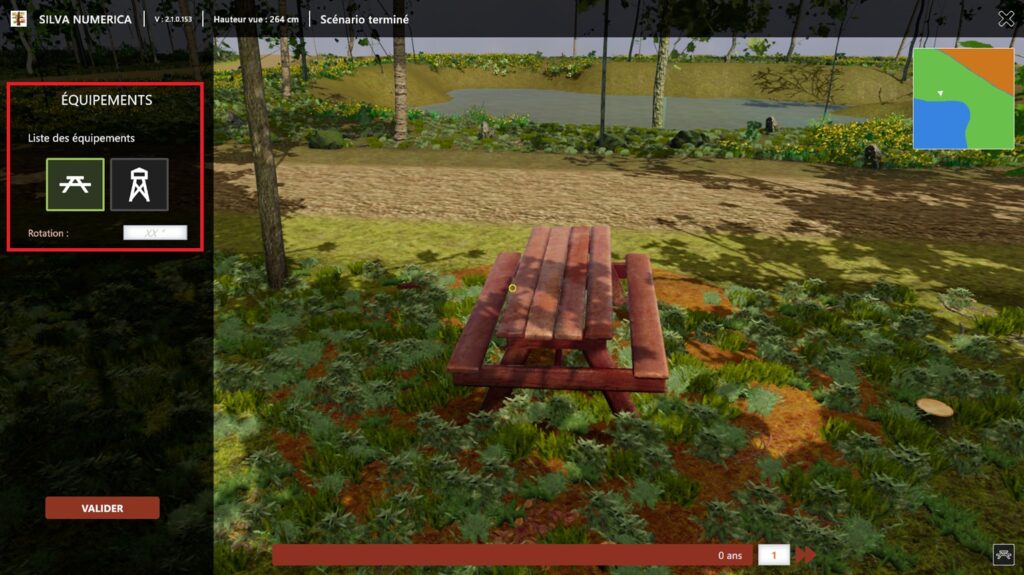
1. Appuyez sur E.
2. Cliquez sur Ajouter un équipement.
3. Cliquez à l’endroit souhaité.
4. Faites clic droit pour choisir le modèle.
5. Validez.
6. Utilisez l’outil de rotation si nécessaire.
14. Mesurer
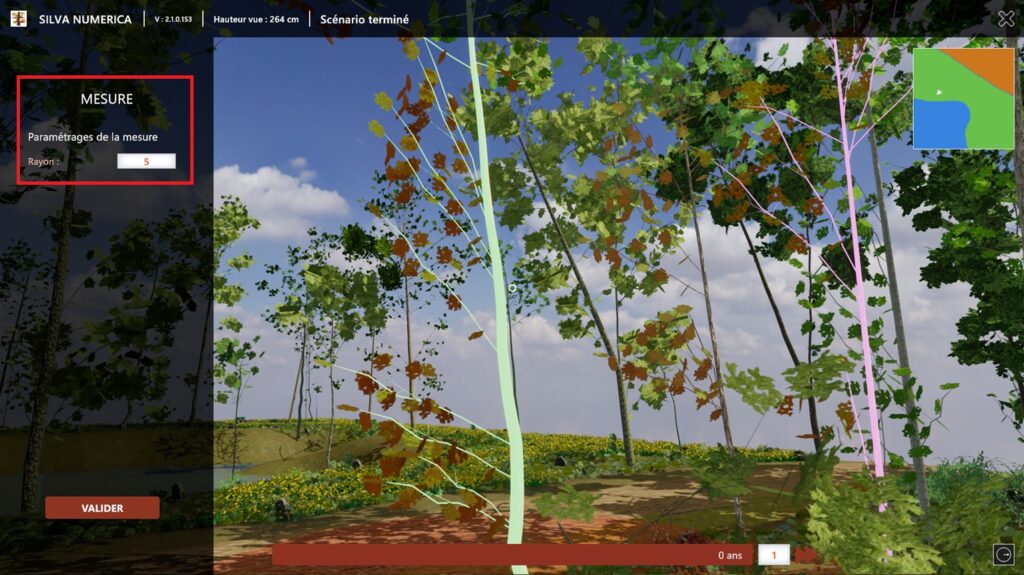
A) Mesurer un rayon
1. Appuyez sur E.
2. Cliquez sur Mesure autour d’un objet.
3. Cliquez sur l’arbre.
4. Faites un clic droit afin de choisir le rayon (ex : 10 m).
5. Validez
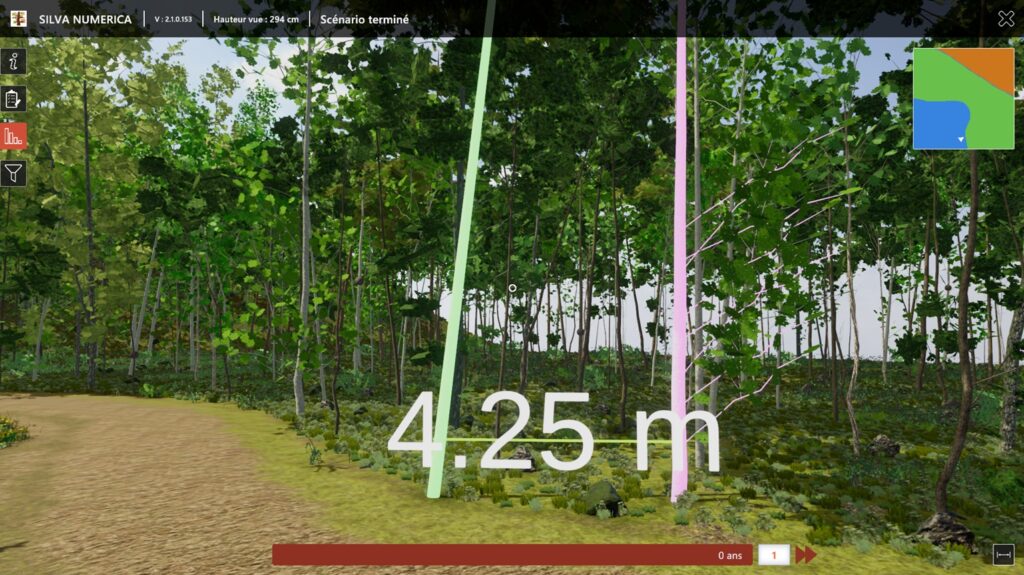
B) Mesurer entre deux arbres
1. Appuyez sur E.
2. Cliquez sur Mesure entre deux arbres.
3. Cliquez sur le premier arbre.
4. Approchez-vous du second arbre et sélectionnez-le (en veillant à cliquer sur Shift).
15. Marquer un arbre
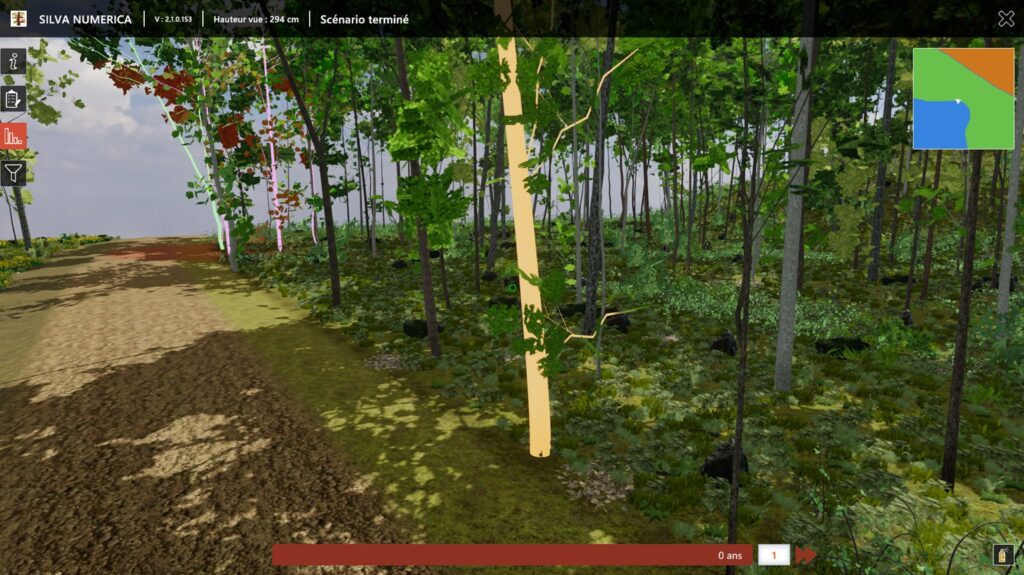
1. Appuyez sur E.
2. Cliquez sur Marquage
3. Maintenez la touche Shift et faites un clic gauche sur chaque arbre pour en marquer un ou plusieurs selon l’usage souhaité (coupe simple, avenir, débardage).
4. L’arbre marqué apparaît en surbrillance.
16. Couper les arbres marqués
Cette opération nécessite que l’arbre ait été marqué au préalable.
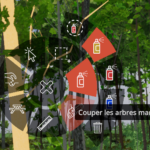
1. Appuyez sur E.
2. Cliquez sur Couper les arbres marqués.
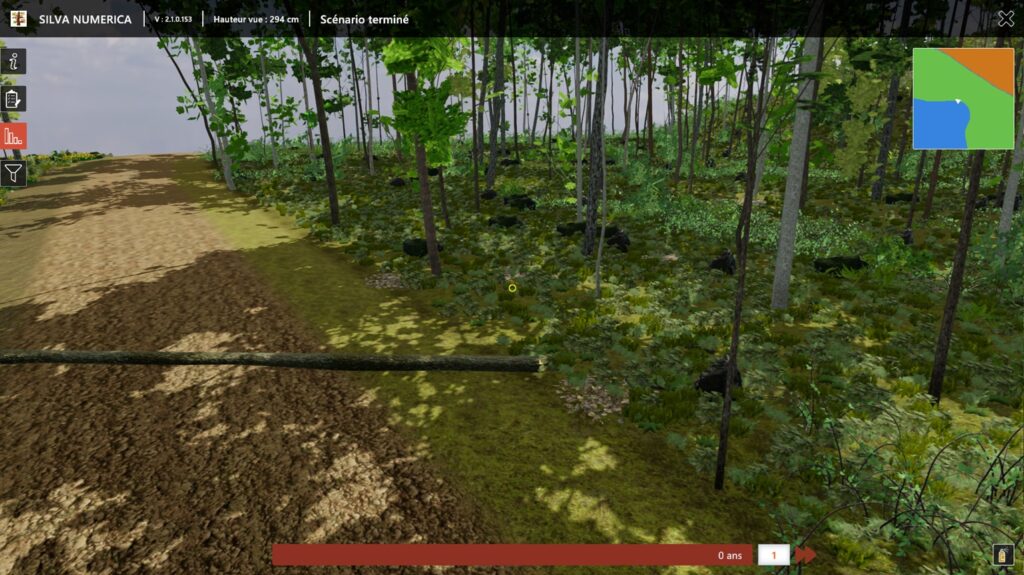
3. Observez l’arbre abattu.
17. Cloisonnement
1. Appuyez sur E.
2. Cliquez sur Placer un cloisonnement.
3. Choisissez les dimensions.
Pour déplacer le cloisonnement sélectionné, cliquez sur le point blanc et déplacez-le à l’aide du curseur de la souris.
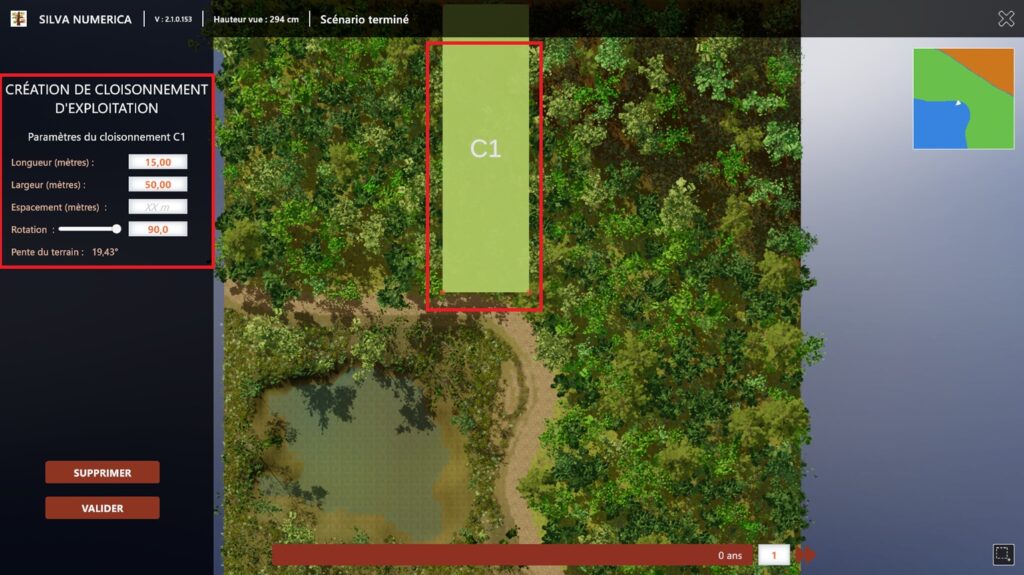
5. Validez et le cloisonnement apparaîtra. Les arbres qui étaient dans ce cloisonnement sont automatiquement coupés et débardés.
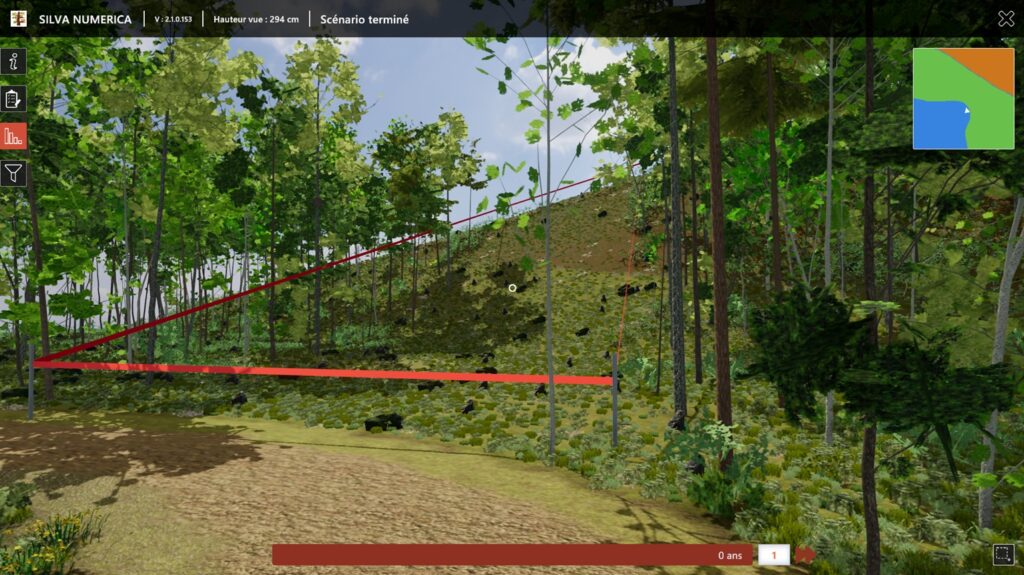
18. Avancer dans le temps (Timeline)
1. Faites clic droit.
2. Choisissez le nombre d’années à ajouter (ex : 30).
3. Cliquez sur les flèches pour valider.
Vous ne pouvez pas revenir en arrière.
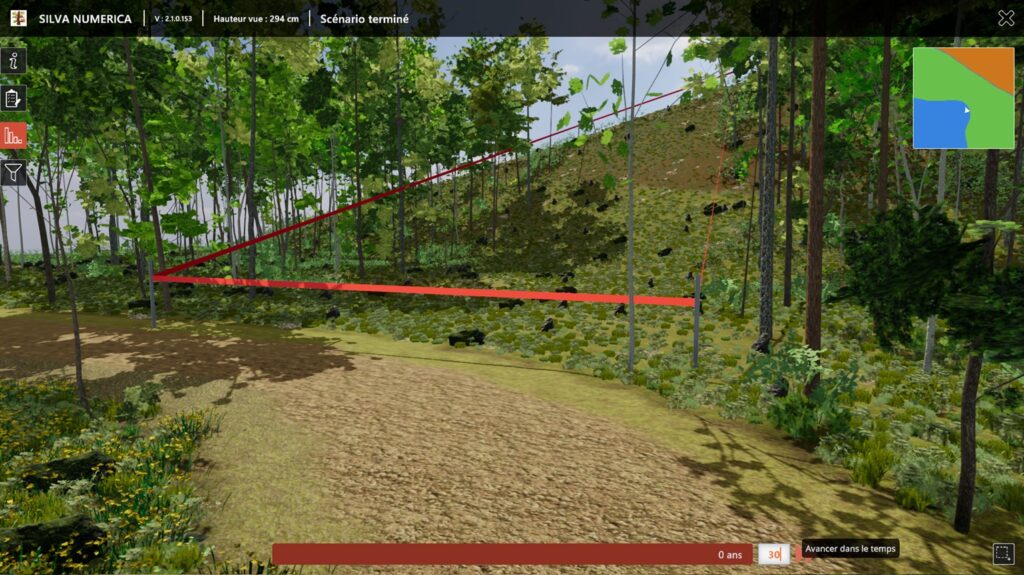
4. Visualisez les changements et l’évolution naturelle de la forêt